- A+
所属分类:远程维修
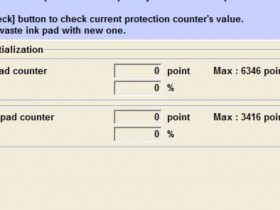
新版本7080d打印机清零
随着科技的不断进步,各种设备的更新换代也越来越快。对于打印机这一办公必备设备来说,新版本的推出不仅带来了更加高效的打印体验,还增加了更多的功能。但随之而来的问题也是不可避免的,例如打印机出现故障或者需要进行清零操作时,我们需要了解具体的方法步骤。
步骤一:进入打印机设置
首先,我们需要找到打印机的设置界面。一般情况下,打开打印机的控制面板,找到设置选项即可。但不同品牌的打印机设置界面会有所不同。我们需要在用户手册或者品牌官网上查找相关的资料并按照说明进行操作。
步骤二:找到清零选项
进入打印机设置界面后,我们需要找到清零选项。这一选项可能会被隐藏在更深层次的设置中,我们需要耐心寻找。一般情况下,清零选项可能会被放在高级设置或者维护选项中。
步骤三:进行清零操作
找到清零选项后,我们需要按照提示进行清零操作。清零操作可能与不同的打印机品牌和型号相关,我们需要关注用户手册上的具体操作说明。在进行清零操作时,请确保已将打印机上的各项任务全部完成并关闭,否则清零操作可能会导致任务丢失或者打印机损坏。
注意事项:
在进行打印机清零操作前,我们需要注意以下几点:
请仔细阅读用户手册或者品牌官网提供的清零操作说明,并按照说明进行操作。
请在进行清零操作前备份好打印机中的重要数据,以免数据丢失。
请在清零操作时保持打印机关闭,并将打印机上的各项任务全部完成。
总之,在进行打印机清零操作时我们需要仔细阅读说明,并按照操作步骤进行操作。同时,我们需要保持打印机干净、整洁,防止打印机出现故障或者损坏。清零操作是打印机维护中非常基础的操作,掌握了清零操作可以更加方便地解决打印机故障问题。
- 微信在线客服
- 这是我的微信扫一扫
-

- 我的微信公众号
- 扫一扫码上服务
-